
自動記帳
付完錢,帳就記好了:設定教學
設定一次就好。易記帳只讀手機收到的付款通知,不需要你的銀行帳號密碼。
iPhone
Apple Pay 付款自動記帳
- 1登入易記帳,到「設定 → 付款自動記帳」,切到 iPhone,按「開啟自動記帳」。
- 2按「安裝『錢包』捷徑」,加入捷徑時把記帳網址貼上(易記帳會先幫你複製好)。
- 3打開「捷徑」App → 自動化 → + → 選「錢包」→ 卡片和類別全選 → 勾「立即執行」→「執行捷徑」選「錢包」。
- 4之後用 Apple Pay 付款,就會自動記一筆;卡片會用錢包裡的卡名對應到你在易記帳設定的卡。
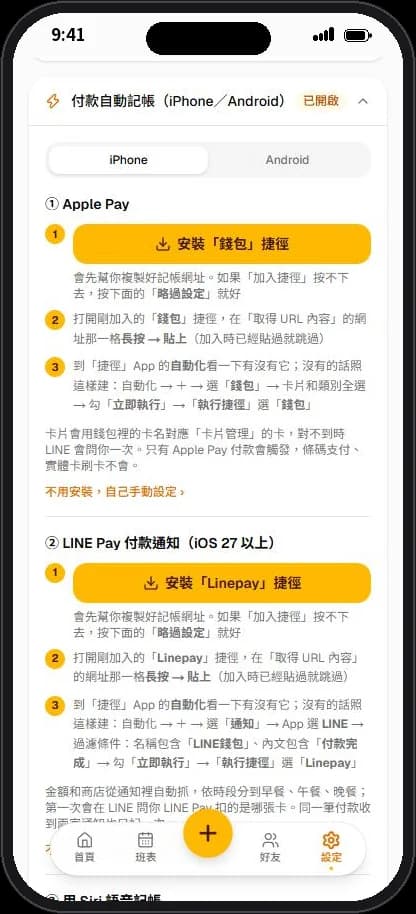
iPhone(iOS 27 以上)
LINE Pay 付款通知自動記帳
- 1在同一個設定頁按「安裝『Linepay』捷徑」,一樣把記帳網址貼上。
- 2捷徑 App → 自動化 → + → 選「通知」→ App 選 LINE → 名稱包含「LINE錢包」、內文包含「付款完成」→ 勾「立即執行」→「執行捷徑」選「Linepay」。
- 3金額和商店從通知裡自動抓,照付款時段分到早餐、午餐、晚餐;第一次會在 LINE 問你用哪張卡。
Android
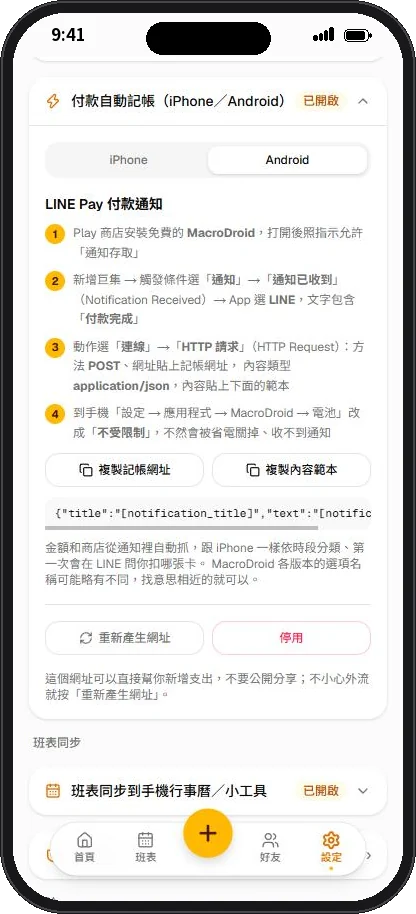
Android 付款通知自動記帳
- 1到「設定 → 付款自動記帳」,切到 Android,開啟自動記帳。
- 2從 Play 商店安裝免費的 MacroDroid,打開後照指示允許「通知存取」。
- 3新增巨集:觸發條件選「通知 → 通知已收到」、App 選 LINE、文字包含「付款完成」;動作選「HTTP 請求」,方法 POST、網址貼上記帳網址、內容貼上易記帳提供的範本。
- 4到手機「設定 → 應用程式 → MacroDroid → 電池」改成「不受限制」,避免被省電關掉。
所有手機
傳 LINE 給機器人記帳
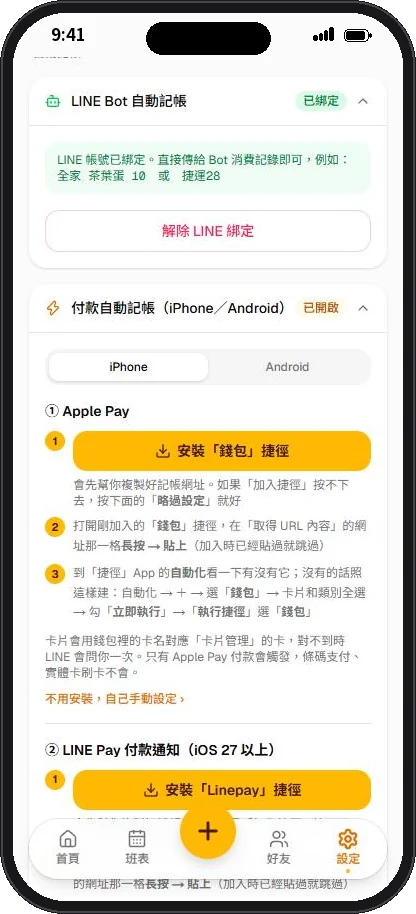
- 1到「設定 → LINE Bot 自動記帳」綁定你的 LINE 帳號。
- 2之後直接傳訊息給易記帳 Bot,例如「全家 茶葉蛋 10」或「捷運 28」,就會記好。
- 3付款截圖、班表照片也可以傳給 Bot,會先放到「待確認」讓你核對。
iPhone
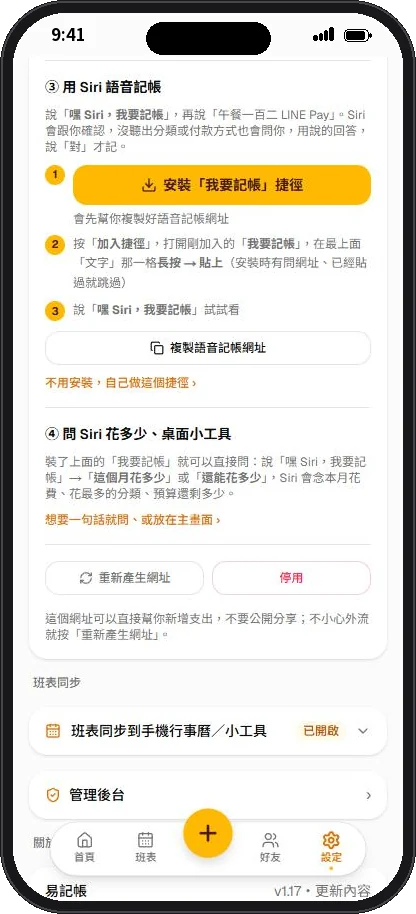
跟 Siri 說「我要記帳」
- 1在「付款自動記帳」設定頁按「安裝『我要記帳』捷徑」。
- 2說「嘿 Siri,我要記帳」,再說「午餐一百二 LINE Pay」;Siri 會跟你確認,說「對」就記好。
- 3也可以問「嘿 Siri,我要記帳」→「這個月花多少」,Siri 會唸出本月花費和預算。
所有裝置
電子發票整批匯入
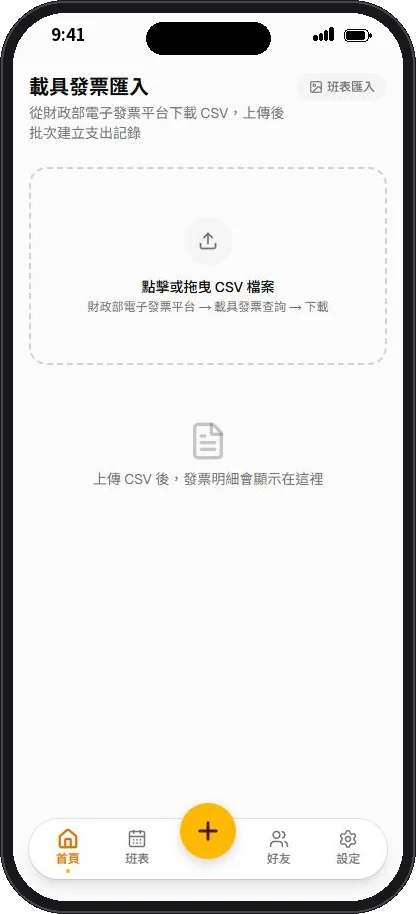
- 1到財政部電子發票整合服務平台 → 載具發票查詢 → 下載 CSV。
- 2在易記帳「對帳」頁把 CSV 拖進去或點一下上傳,確認後一次建立支出紀錄。
記帳網址就像一把鑰匙,拿到的人可以幫你新增支出,所以不要公開分享。不小心外流的話,到設定頁按「重新產生網址」,舊的會立刻失效。